
Trong trang này
Bắt đầu
Hướng dẫn sử dụng trang quản lý
Từ lúc tạo tài khoản đến khi dán proxy vào phần mềm chỉ mất vài phút: nạp tiền vào ví, mua key, sao chép thông tin kết nối. Trang này đi qua từng bước, kèm ảnh chụp màn hình.
Tạo tài khoản
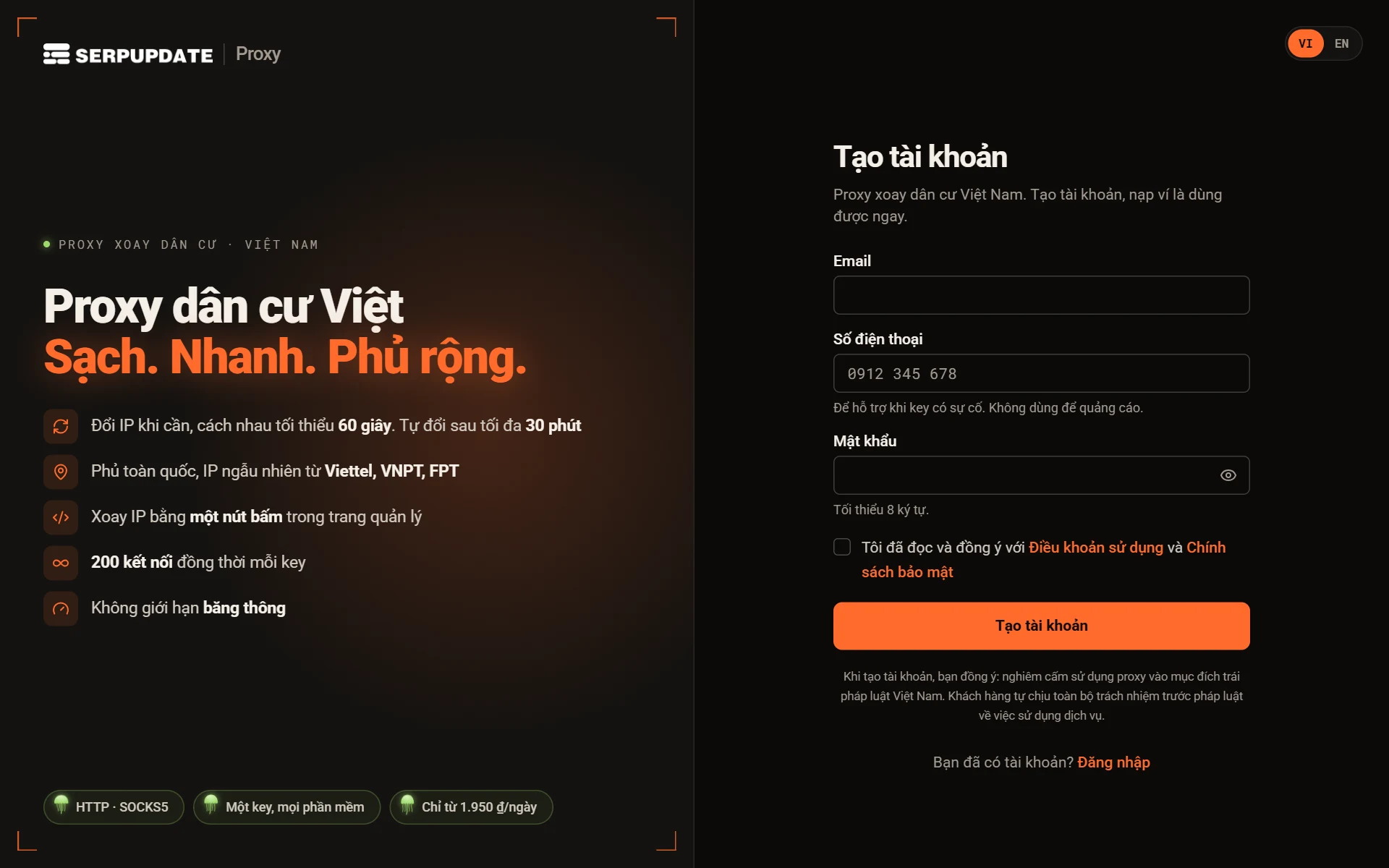
- Bấm Mua proxy ở góc trên trang chủ, hoặc vào trang Tạo tài khoản.
- Nhập Email, Số điện thoại (chỉ dùng để hỗ trợ khi key gặp sự cố) và Mật khẩu tối thiểu 8 ký tự.
- Đánh dấu ô đồng ý Điều khoản sử dụng và Chính sách bảo mật, rồi bấm Tạo tài khoản.
- Mở email và bấm liên kết xác thực. Lần sau vào Đăng nhập bằng email và mật khẩu này.
Trang tổng quan
Sau khi đăng nhập, bạn vào Tổng quan: số dư ví, số key đang chạy, key sắp hết hạn, tổng lượt xoay IP và IP hiện tại của từng key.
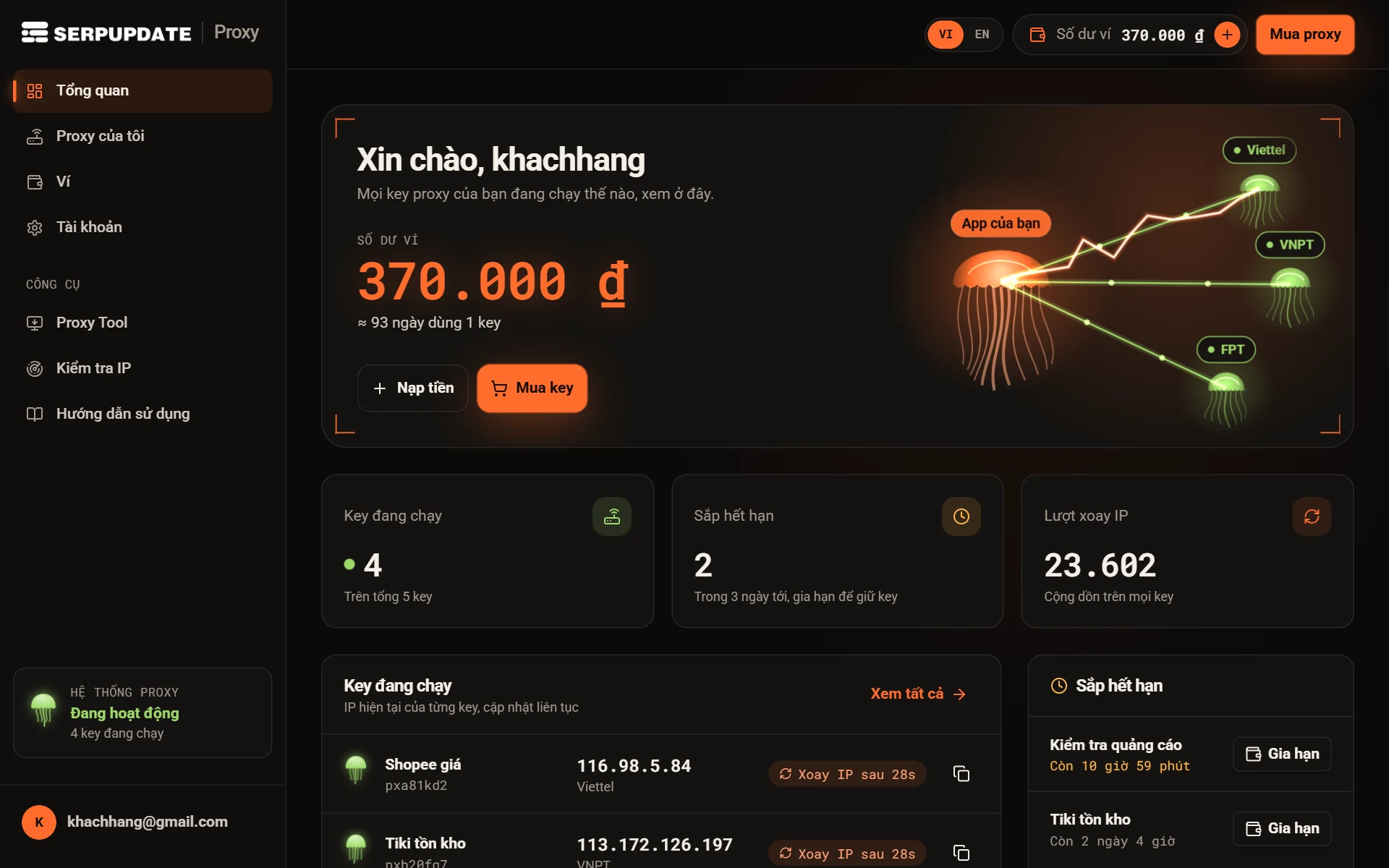
- Menu bên trái: Tổng quan, Proxy của tôi, Ví, Tài khoản và nhóm Công cụ (Proxy Tool, Kiểm tra IP, Hướng dẫn sử dụng).
- Thanh trên cùng: đổi ngôn ngữ VI / EN, ô Số dư ví (bấm dấu + để nạp tiền) và nút Mua proxy.
- Ô Sắp hết hạn liệt kê key hết hạn trong 3 ngày tới, có sẵn nút Gia hạn.
Nạp tiền vào ví
Mọi giao dịch mua và gia hạn key trừ tiền từ ví. Vào Ví để nạp.
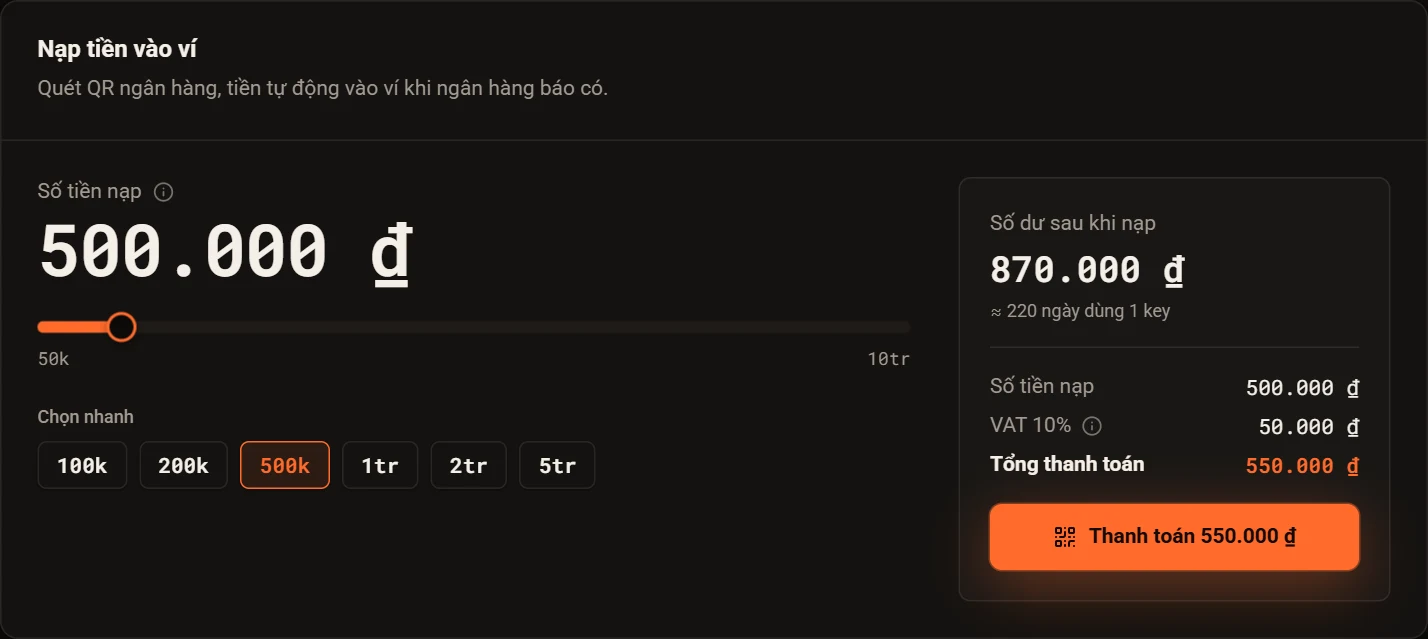
- Kéo thanh hoặc bấm Chọn nhanh (100k, 200k, 500k…). Nạp được từ 50.000 ₫ đến 10.000.000 ₫ mỗi lần.
- Kiểm tra Số dư sau khi nạp và Tổng thanh toán (đã cộng VAT 10%), rồi bấm Thanh toán.
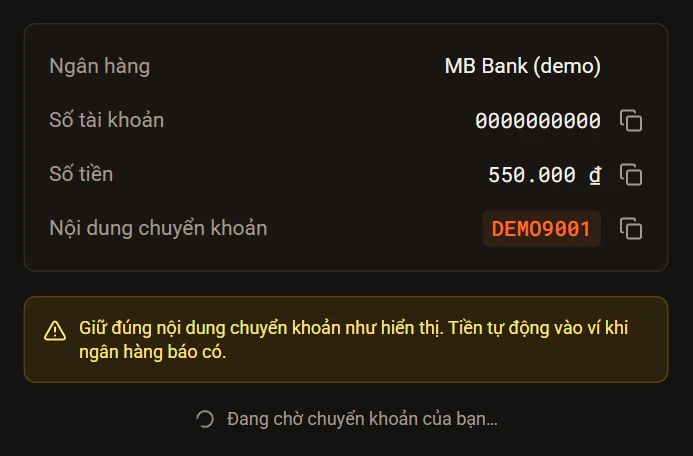
- Ở trang thanh toán, đánh dấu Xuất hoá đơn VAT cho doanh nghiệp nếu cần hoá đơn, rồi chọn Chuyển khoản ngân hàng (VietQR).
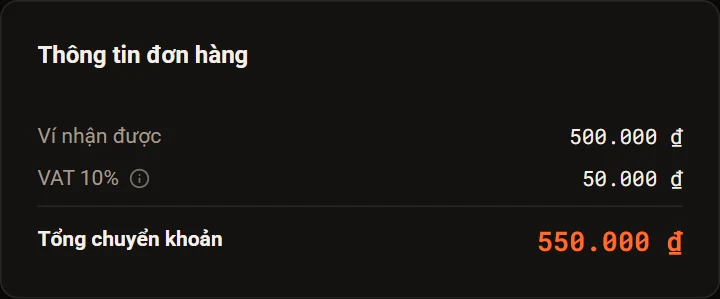
Mở app ngân hàng và quét mã QR trên trang, hoặc chuyển khoản thủ công theo thông tin bên dưới. Mỗi dòng đều có nút sao chép.
Mua key proxy xoay
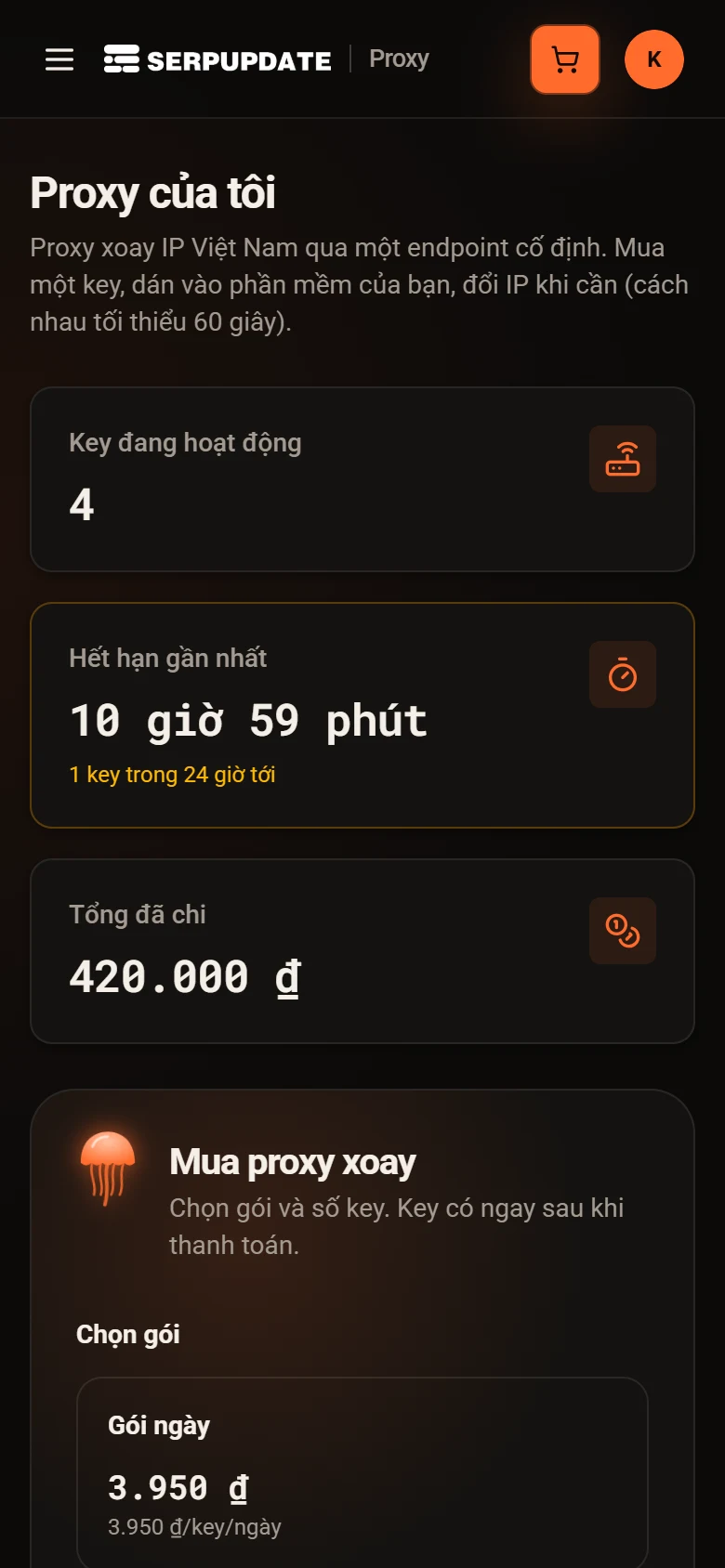
Vào Proxy của tôi (hoặc bấm Mua proxy). Khung Mua proxy xoay nằm ở đầu trang.
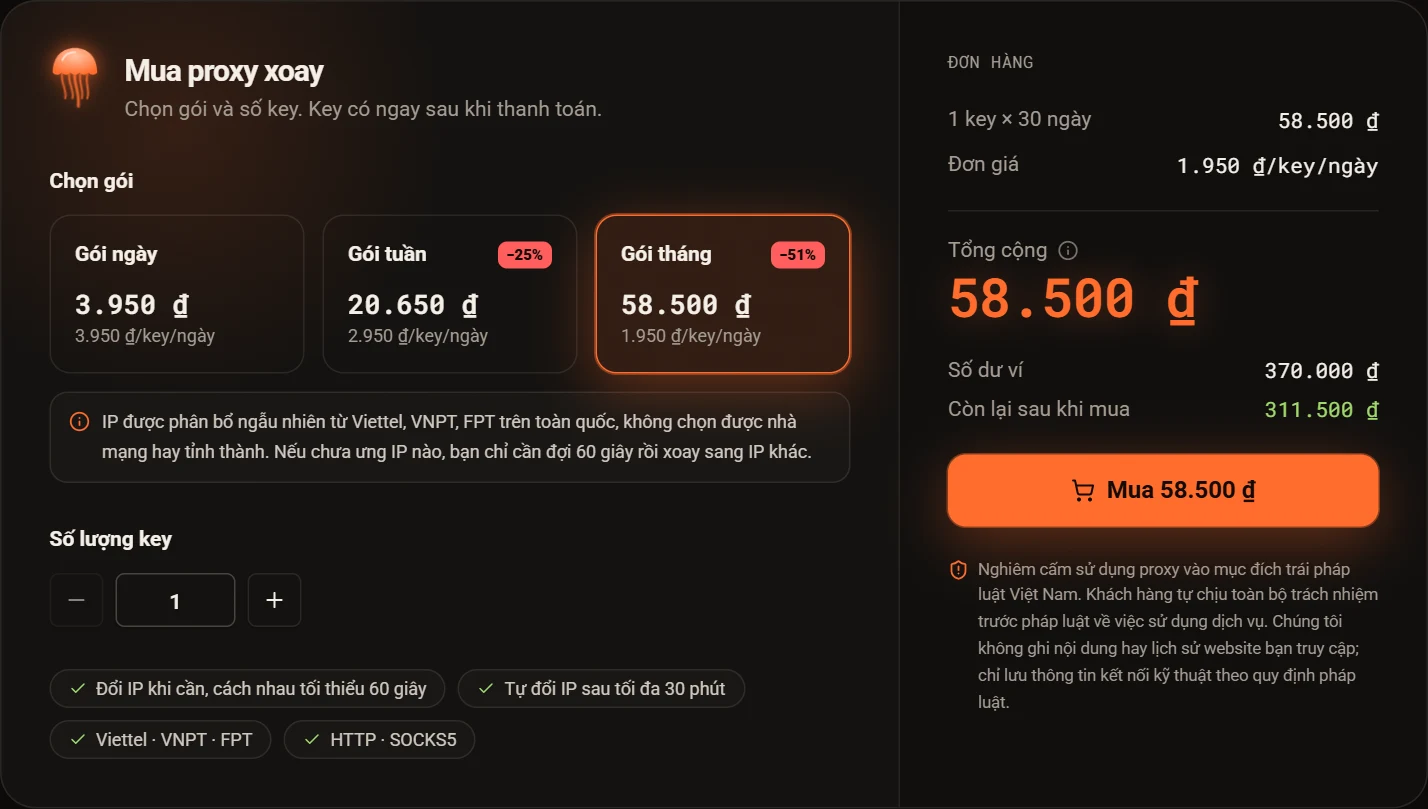
- Chọn gói: Gói ngày, Gói tuần hoặc Gói tháng. Gói càng dài, đơn giá mỗi ngày càng rẻ.
- Chọn Số lượng key bằng nút − / + (tối đa 50 key mỗi đơn).
- Xem lại Tổng cộng và Còn lại sau khi mua, rồi bấm Mua. Tiền trừ từ ví, không cộng thêm VAT vì VAT đã tính lúc nạp tiền.
Key có ngay. Hộp Key mới của bạn hiện danh sách key vừa mua:
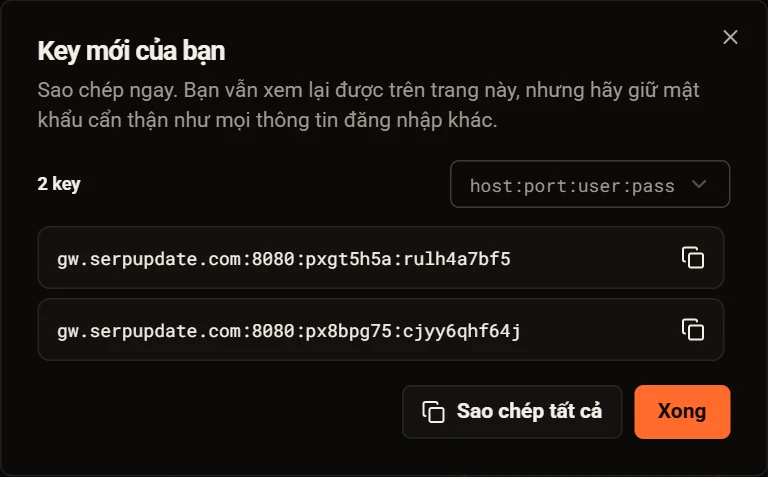
- Chọn định dạng ở ô góc phải:
host:port:user:pass(hầu hết phần mềm nhận),http://user:pass@host:port,socks5://user:pass@host:porthoặctoken:secret. - Bấm biểu tượng sao chép trên từng dòng, hoặc Sao chép tất cả để lấy cả danh sách.
- Đóng hộp này không sao: mọi key vẫn xem lại được trong Proxy của tôi.
Lấy thông tin kết nối
Mỗi key là một thẻ trong danh sách Key của tôi. Bấm mũi tên ở cuối thẻ để mở Thông tin kết nối.
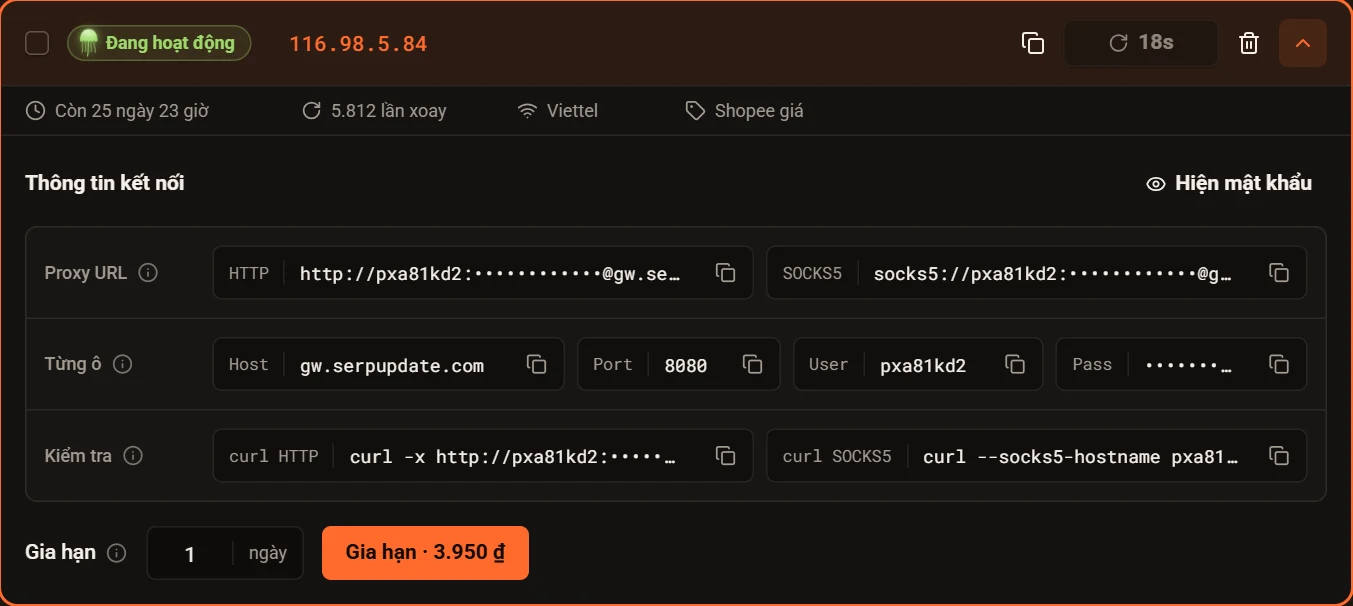
- Proxy URL: dán nguyên một dòng
http://…hoặcsocks5://…vào phần mềm nhận URL proxy. - Từng ô: dành cho phần mềm bắt điền riêng Host, Port, User, Pass (GoLogin, AdsPower, trình duyệt…). Port
8080cho HTTP,1080cho SOCKS5. - Kiểm tra: lệnh
curlđể chạy trong Terminal; kết quả trả về là IP proxy bạn đang dùng. - Mật khẩu được che; bấm Hiện mật khẩu khi cần xem. Nút sao chép luôn chép mật khẩu thật.
127.0.0.1 không cần mật khẩu. Chi tiết kỹ thuật (mã lỗi, giới hạn) xem ở Hướng dẫn kết nối.Xoay IP
- Bấm nút Xoay IP trên thẻ key để chuyển sang IP mới. IP mới hiện ngay trên thẻ, thông tin kết nối giữ nguyên.
- Mỗi lần xoay cách nhau tối thiểu 60 giây. Trong lúc chờ, nút hiện số giây còn lại (ví dụ
35s). - Nếu bạn không xoay, hệ thống tự đổi IP sau tối đa 30 phút.
- IP được cấp ngẫu nhiên từ Viettel, VNPT, FPT; chưa ưng IP nào thì đợi 60 giây rồi xoay tiếp.
Gia hạn và thu hồi key
- Mở thẻ key, nhập số ngày ở ô Gia hạn (giá hiện ngay trên nút), rồi bấm Gia hạn · …. Tiền trừ từ ví.
- Key đã hết hạn vẫn gia hạn được trong vòng 7 ngày: bấm nút Gia hạn ngay trên thẻ.

Khi gia hạn, token, mật khẩu và proxy URL giữ nguyên, nên không phải cấu hình lại phần mềm. Quá 7 ngày sau khi hết hạn thì key không gia hạn được nữa, bạn mua key mới.
Biểu tượng thùng rác là Thu hồi key: key ngừng hoạt động ngay và không khôi phục được. Trang luôn hỏi xác nhận trước khi thu hồi.
Quản lý nhiều key cùng lúc
Đánh dấu ô vuông ở đầu từng thẻ, hoặc Chọn tất cả. Thanh thao tác hiện ngay phía trên danh sách:
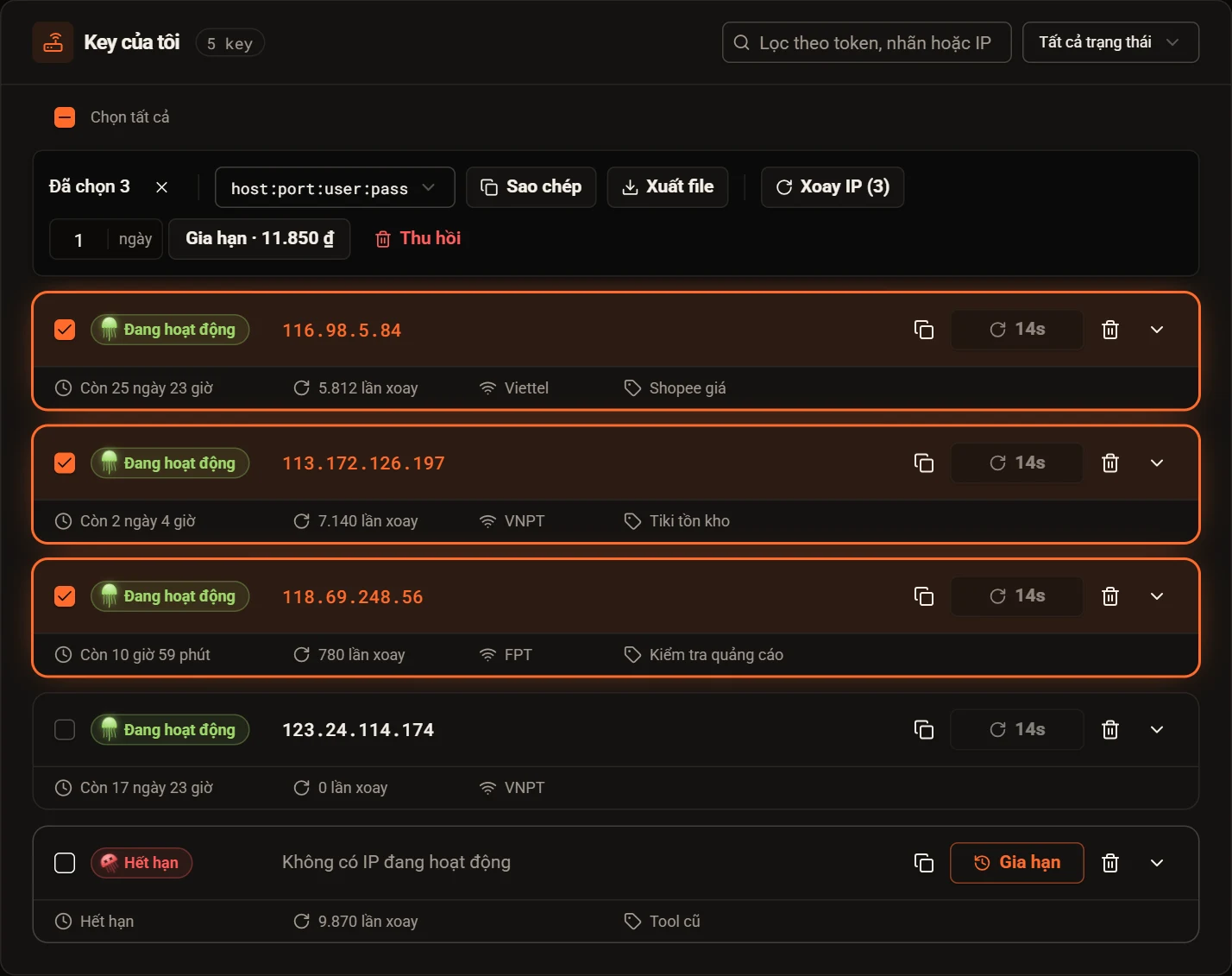
- Sao chép / Xuất file: lấy cả danh sách theo định dạng chọn ở ô bên cạnh (
host:port:user:pass, URL HTTP, URL SOCKS5 hoặc file CSV kèm thông tin key). - Xoay IP (n): xoay IP mọi key đang hoạt động đã chọn.
- Gia hạn: nhập số ngày, giá tổng hiện trên nút.
- Thu hồi: thu hồi các key đã chọn (có hỏi xác nhận).
- Ô Lọc theo token, nhãn hoặc IP và ô trạng thái giúp tìm nhanh trong danh sách dài.
Tài khoản và hoá đơn VAT
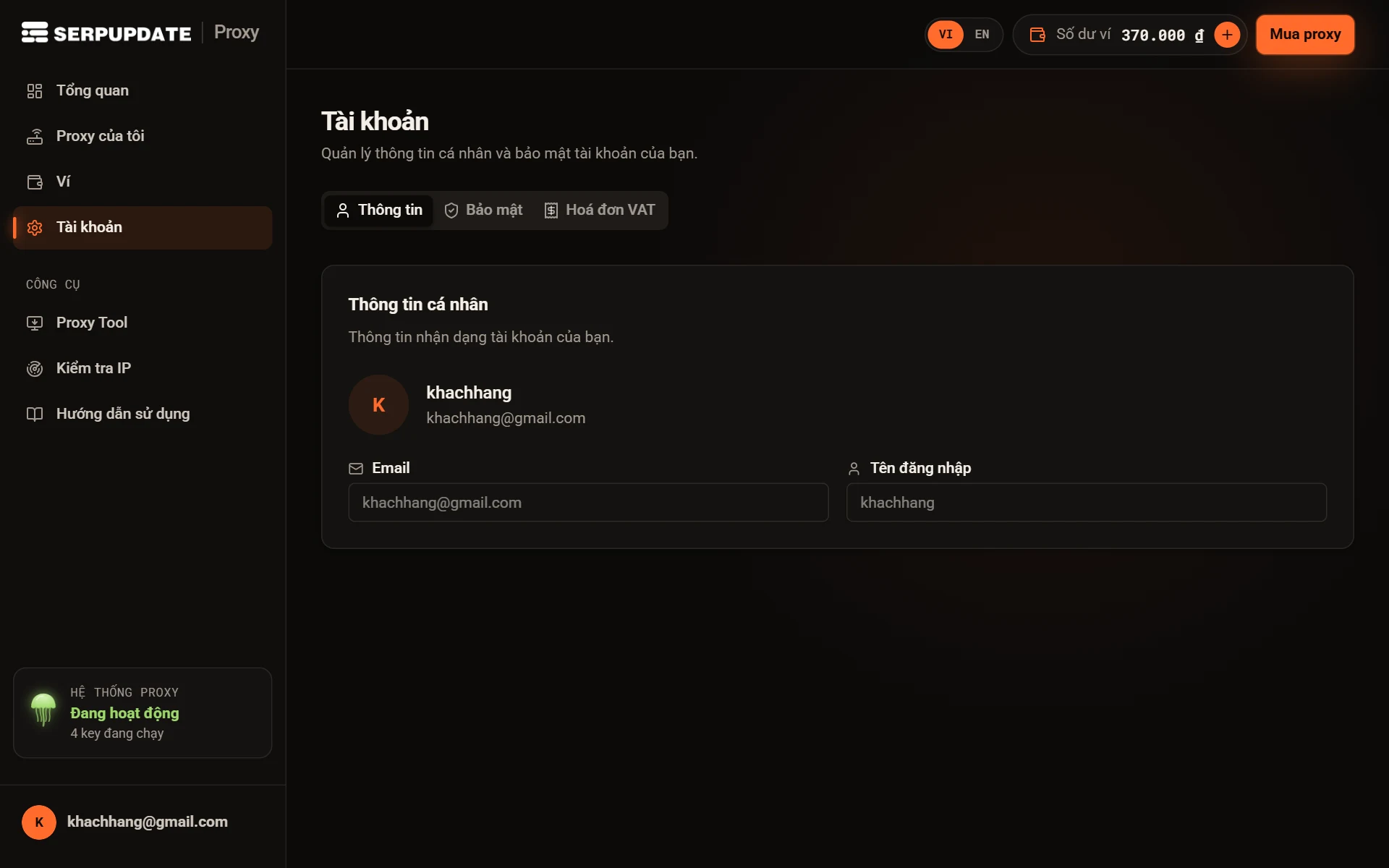
- Thông tin: email và tên đăng nhập của tài khoản.
- Bảo mật: đổi mật khẩu (tối thiểu 8 ký tự).
- Hoá đơn VAT: thông tin doanh nghiệp để xuất hoá đơn điện tử.
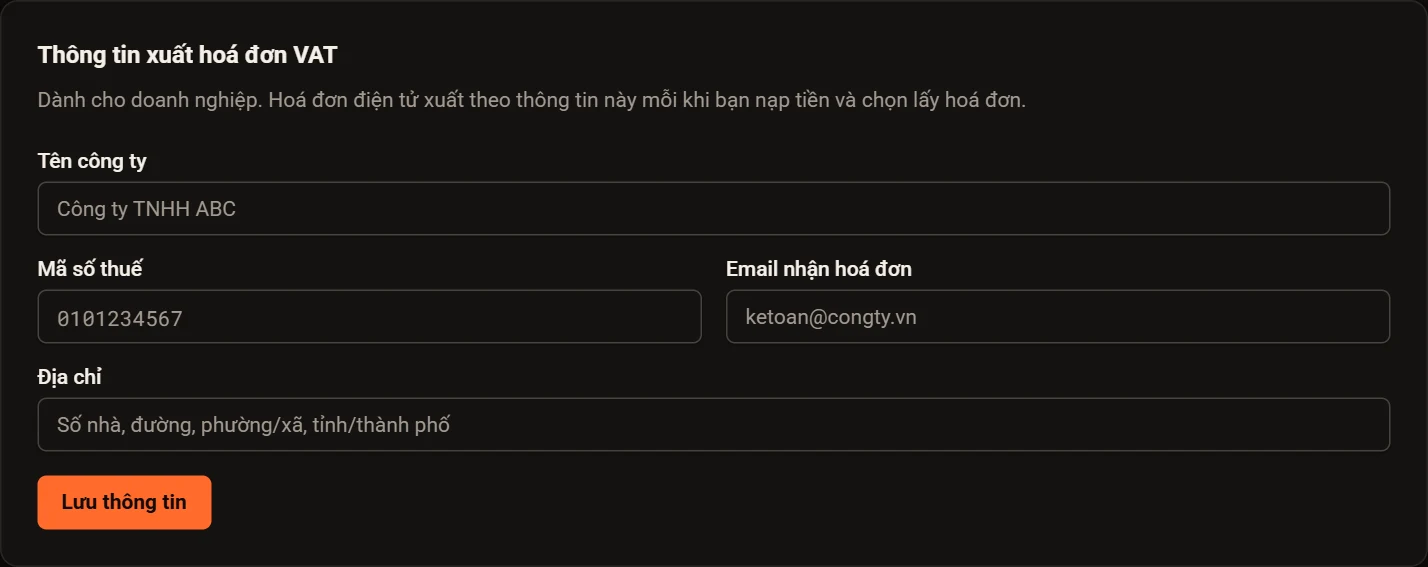
Lưu thông tin một lần. Mỗi lần nạp tiền, đánh dấu Xuất hoá đơn VAT cho doanh nghiệp; hoá đơn điện tử gửi về email trong vòng 1 ngày làm việc sau khi thanh toán.
Công cụ đi kèm
- Proxy Tool: app Windows miễn phí để chạy key và xoay IP trong một cú bấm, Fix proxy không mật khẩu, gán proxy riêng cho từng app. Xem Hướng dẫn Proxy Tool.
- Kiểm tra IP: xem IP, nhà mạng, vị trí và check proxy hàng loạt (sống/chết, IP ra, độ trễ).
- Hướng dẫn sử dụng: các bài hướng dẫn, mở ngay trong trang quản lý.
Câu hỏi thường gặp
Đã chuyển khoản nhưng tiền chưa vào ví?
Kiểm tra lại nội dung chuyển khoản đã đúng chưa. Nếu sau 30 phút vẫn chưa thấy, gửi email tới support@serpupdate.com kèm ảnh biên lai và email tài khoản.
Có bị cộng thêm VAT khi mua key không?
Không. VAT 10% chỉ cộng một lần khi nạp tiền; mua và gia hạn key trừ đúng giá hiển thị.
Tôi có chọn được nhà mạng hoặc tỉnh thành không?
Không. IP được cấp ngẫu nhiên từ Viettel, VNPT, FPT trên toàn quốc. Chưa ưng IP nào thì đợi 60 giây rồi xoay sang IP khác.
Key hết hạn thì sao?
Bạn gia hạn được trong vòng 7 ngày sau khi hết hạn, token, mật khẩu và proxy URL giữ nguyên. Xem thêm Chính sách hoàn tiền và Quy trình mua hàng.
Một key dùng được cho bao nhiêu kết nối?
Tối đa 200 kết nối đồng thời mỗi key, băng thông không giới hạn.